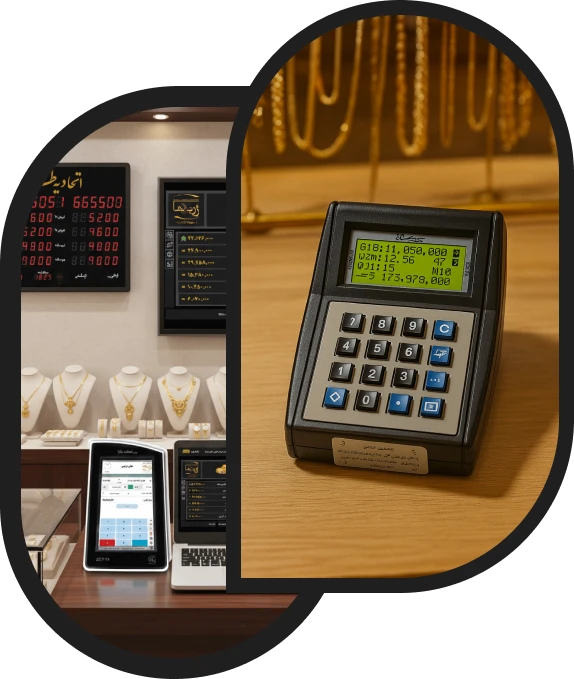
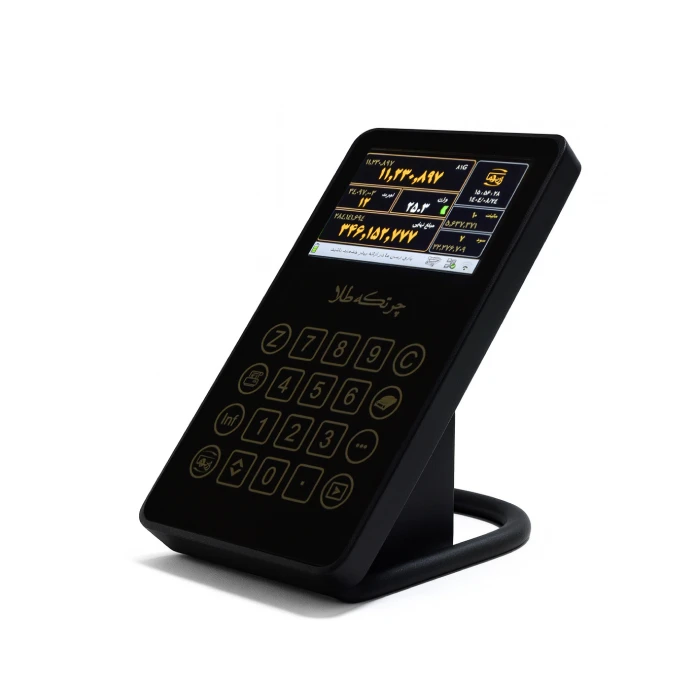
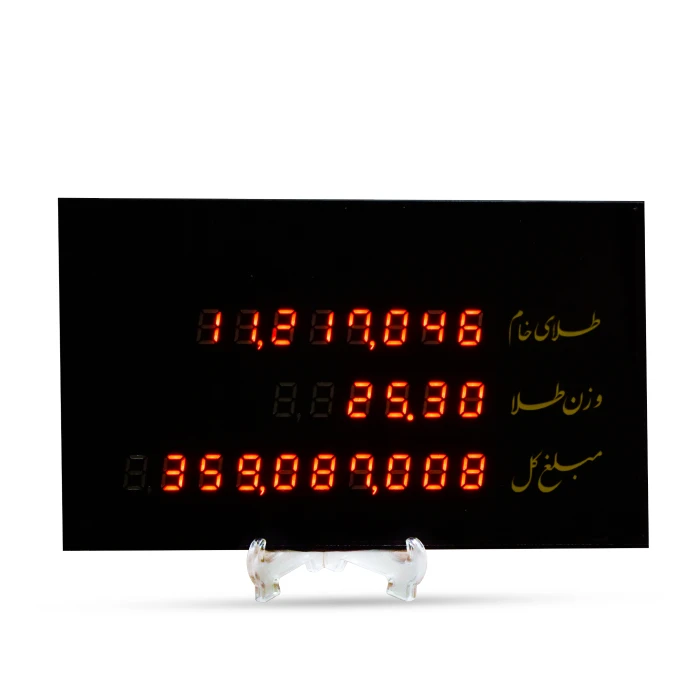
چرتکه طلای زربها، ماشین حساب تخصصی طلافروشی است که با دریافت وزن طلا از ترازو یا به صورت دستی و درج اجرت، محاسبات را در کمتر از دو ثانیه انجام میدهد. این دستگاه با اتصال به ترازوهای ژاپنی و اکثر ترازوهای چینی، سرعت و دقت کار طلافروشی را افزایش میدهد و در سه مدل کاربردی تولید شده است. تمامی مدلها قابلیت محاسبه مالیات بر سود و اجرت مطابق قانون جدید را دارند و همراه با دو نسخه اپلیکیشن اندروید و iOS رایگان ارائه میشوند.
نمایش نرخ لحظهای
نمایش نرخ طلا، سکه و ارز بهصورت آنلاین و خودکار
نمایش وزن طلا
امکان پخش بنرها و پیامهای تبلیغاتی دلخواه
Wi-Fi
اتصال بیسیم دستگاه به اینترنت پرسرعت
دارای گارانتی
پشتیبانی کامل و تضمین کیفیت قطعات و چرتکه
معرفی مدلها
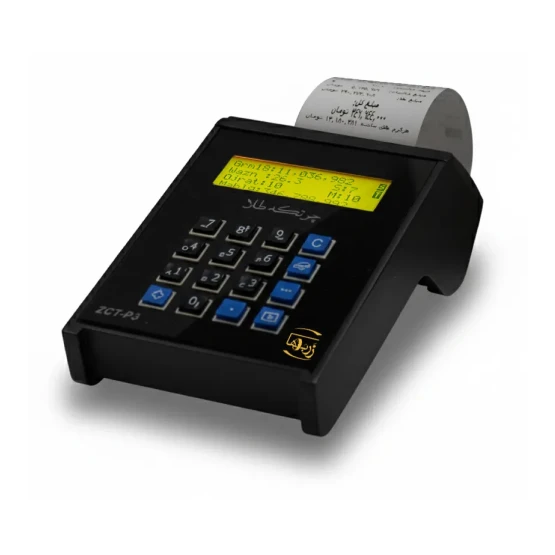
چرتکه پرینتر دار ZCT-P3
چرتکه طلای ZCT-02 با ابعاد 12×22 سانتیمتر و صفحه نمایش ۳×۷ سانتیمتر، رنگ مشکی و چاپگر حرارتی ۴۸ میلیمتری است. قابلیت دریافت و چاپ وزن، سود، مالیات، اجرت، مبلغ کل و نام فروشگاه را داشته، اتصال بیسیم به نمایشگر مستقل و همراه با آداپتور ۵V‑۲A و کابل ترازو ارائه میشود.
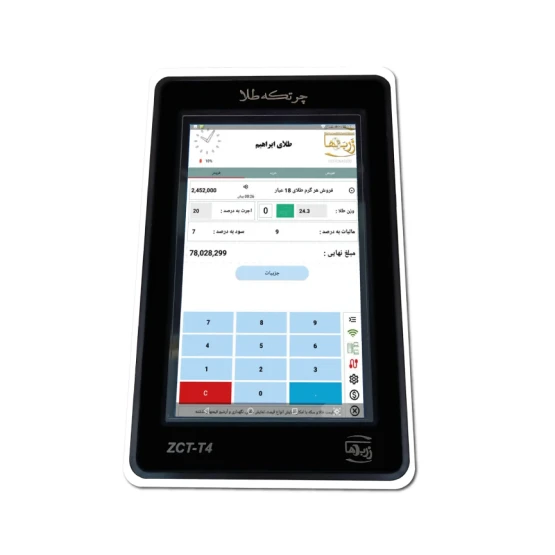
چرتکه لمسی ZCT-T4
چرتکه طلای پیشرفته با ابعاد 12×22 سانتیمتر دارای صفحه لمسی ۷ اینچی است و امکان نمایش کلیه نرخها و دریافت وزن و محاسبه مبلغ فروش، خرید و تعویض برای عیارهای مختلف را فراهم میکند. دستگاه با باتری کار کرده و همراه آداپتور، شارژر و افزونه اتصال به ترازو ارائه میشود.
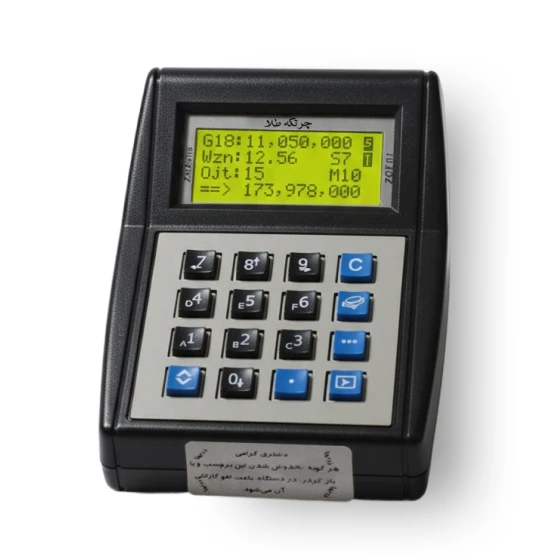
چرتکه معمولی ZCT-01
چرتکه طلای ZCT-01 با ابعاد ۶.۵×۴.۵ سانتیمتر، در رنگهای سفید و مشکی عرضه میشود و امکان نمایش وزن طلا و جزئیات اتصال بیسیم به نمایشگر مستقل را دارد. این دستگاه با آداپتور ۵V-۲A و کابل اتصال به ترازو ارائه شده و برای استفاده در محیطهای کاری مختلف مناسب است.
چرتکه معمولی ZCT-r5
چرتکه دیجیتال با ابعاد ۱۲×۲۰ سانتیمتر، مجهز به دریافت وزن بهصورت بیسیم و منوی کاملاً فارسی است و با باتری قابل شارژ و صفحهکلید لمسی ارائه میشود؛ گزینهای مناسب برای کاربری روزمره و محیطهای فروش.
نمایشگر مستقل چرتکه
نمایشگر چرتکه با ابعاد 30×۳۵.۵ سانتیمتر؛ مناسب نمایش دقیق اطلاعات، اعداد و محاسبات، با طراحی مقاوم و بادوام، قابل استفاده در محیطهای آموزشی و تجاری و دارای کاربری آسان و خوانایی بالا.
راهنمای نصب
1.
مرحله یک
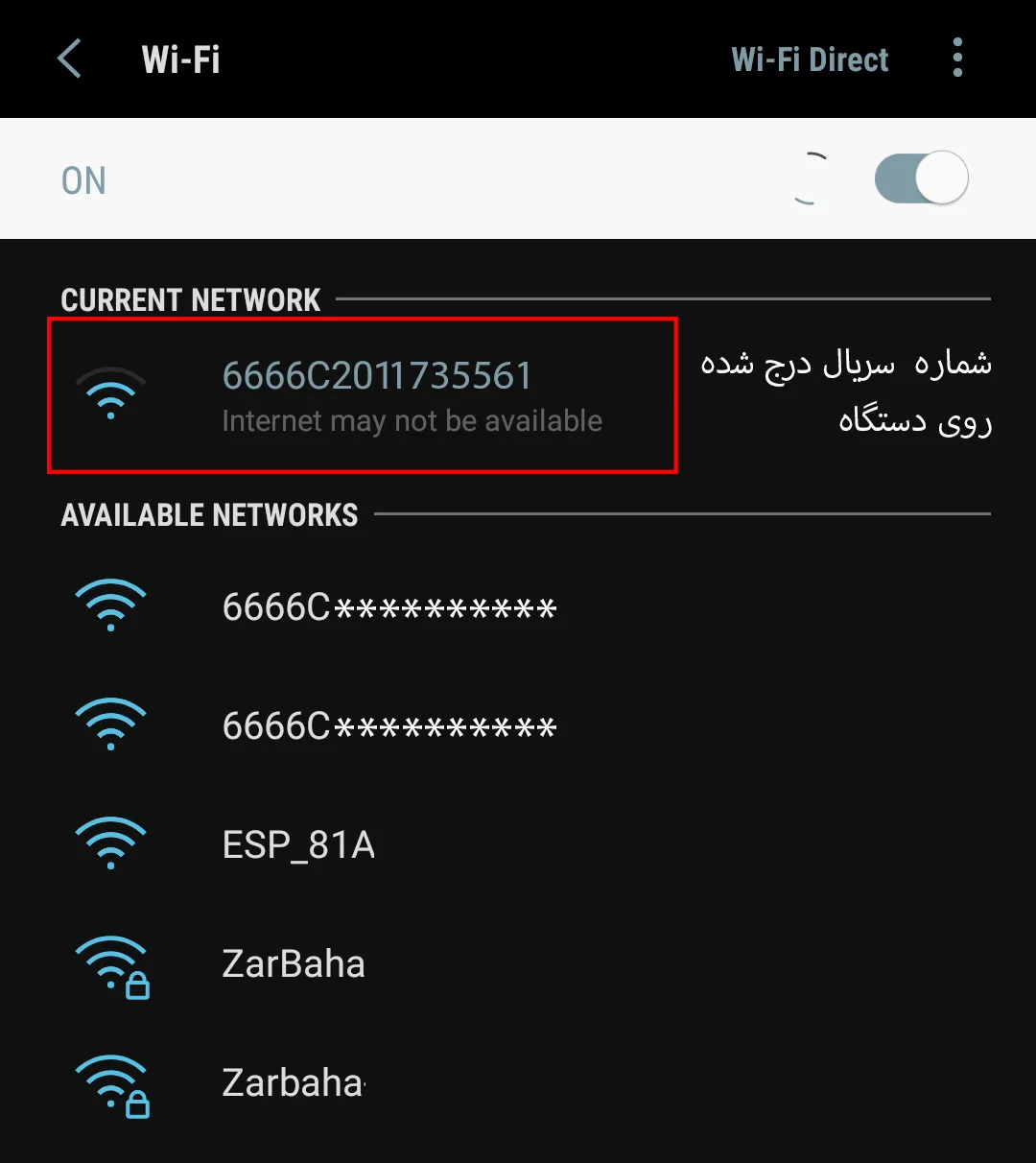
در ابتدا میبایست چرتکه به وایفای مغازه و یا نقطه اتصال گوشی موبایل متصل گردد؛ جهت انجام این کار، به یک گوشی اندرویدی نیاز دارید. دستگاه را روشن کنید. سپس در لیست وایفایهای گوشی اندرویدی خود، به وایفایی که نام آن سریال درج شده در زیر چرتکه شماست را انتخاب کنید و به آن متصل شود.
2.
مرحله دو
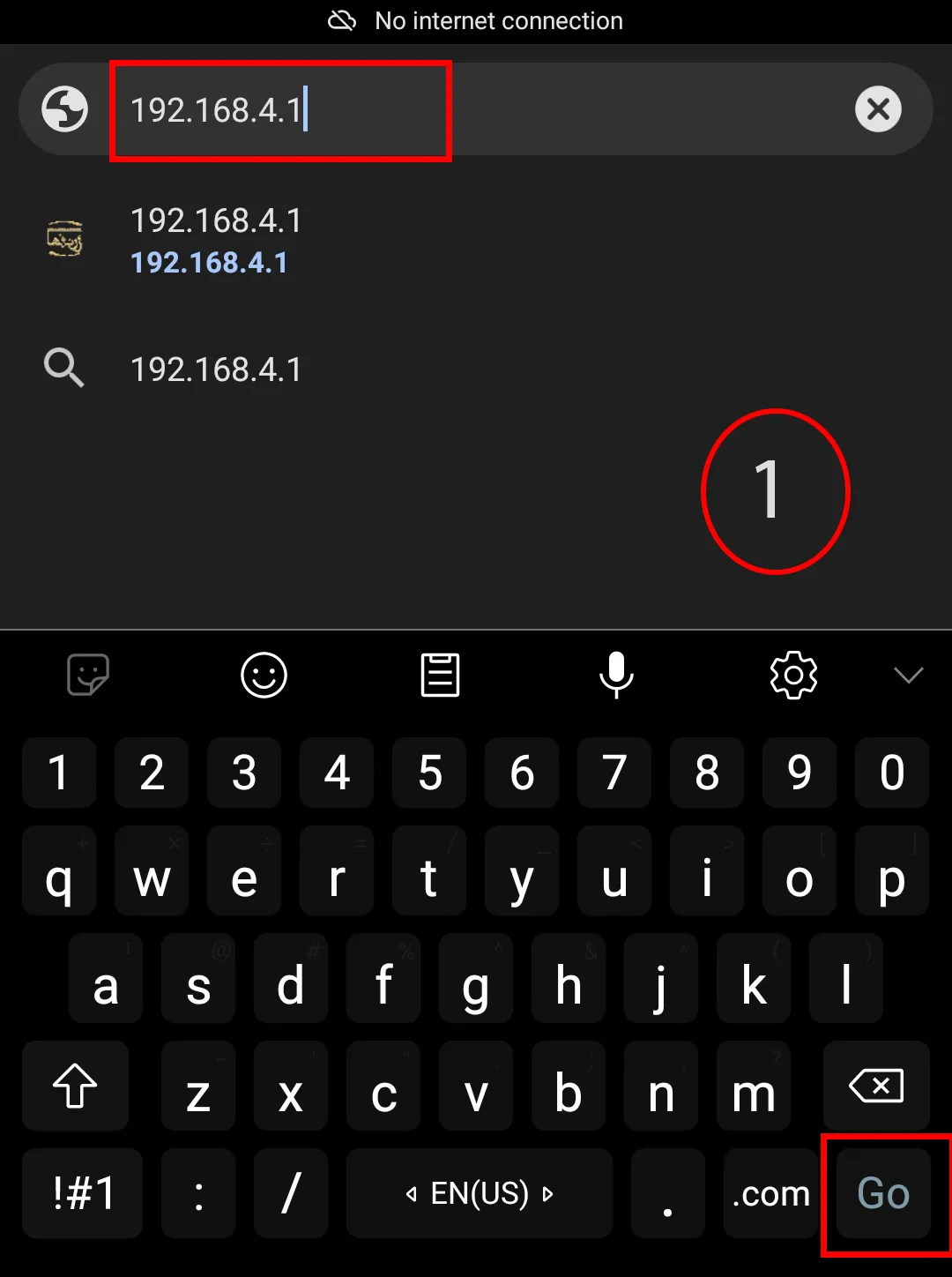
حال گوگل کروم گوشی خود را باز کرده و در داخل آن آدرس 192.168.4.1 را (به انگلیسی) وارد کنید. تا صفحه “چرتکه طلا ” باز شود.
3.
مرحله سه
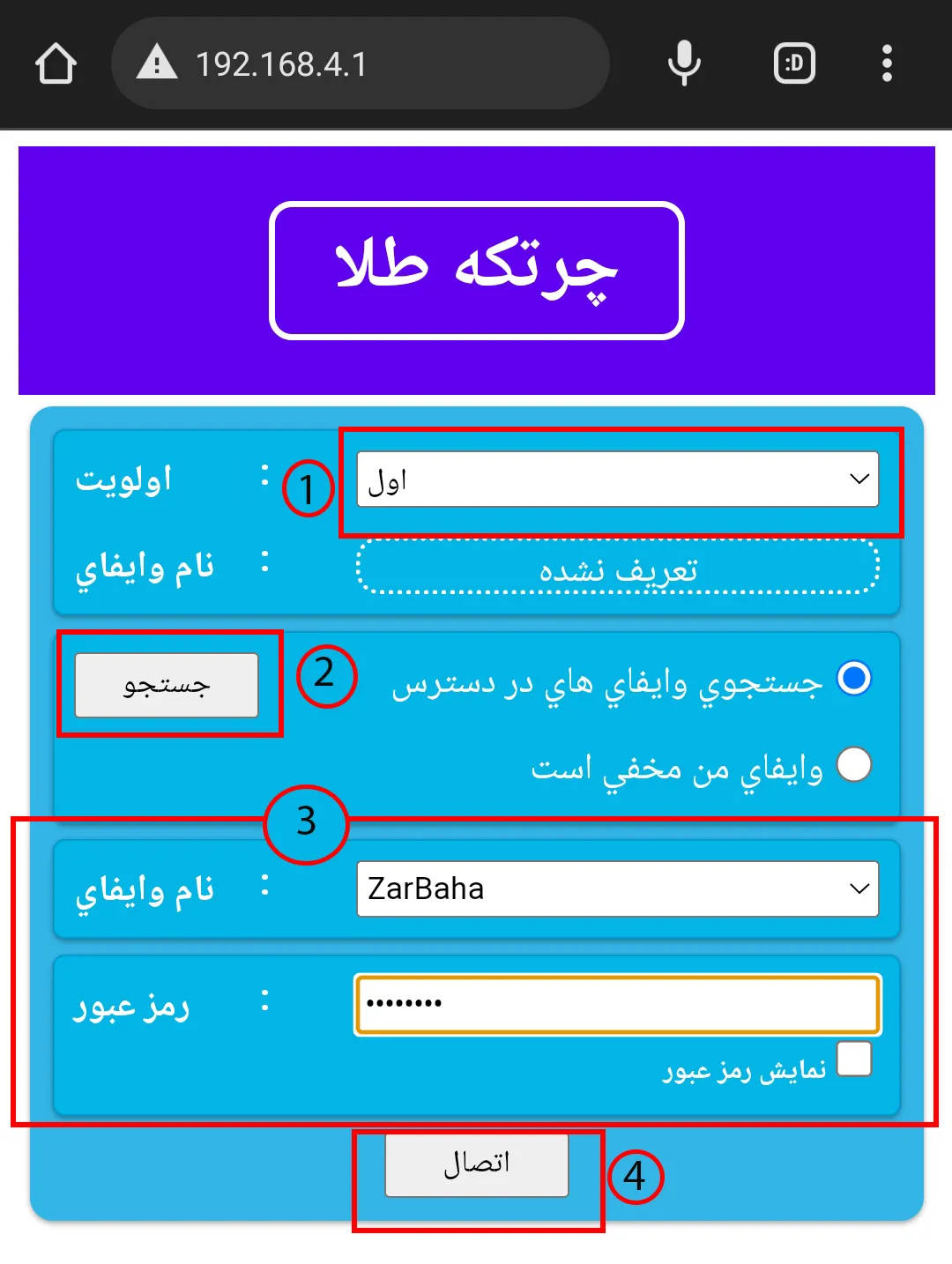
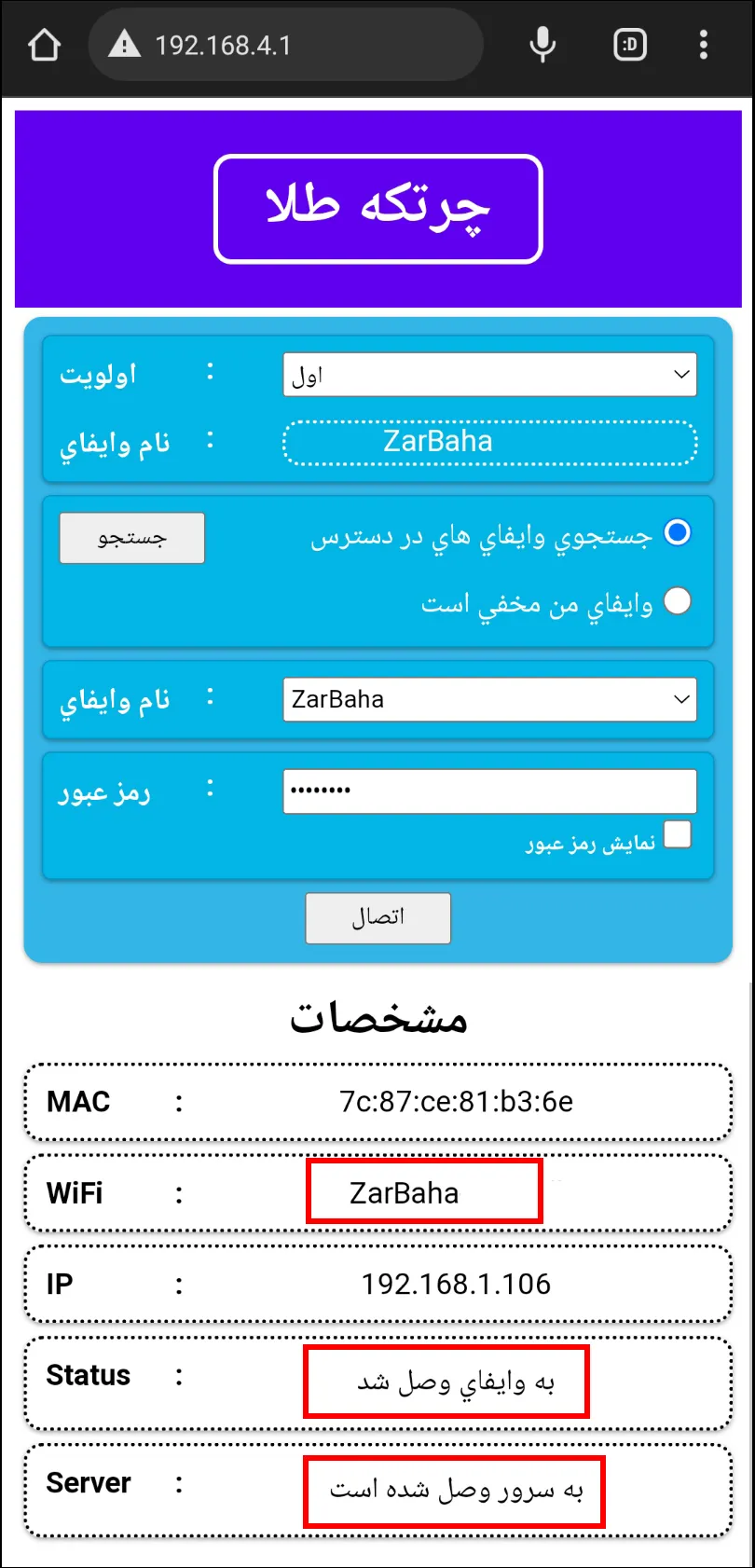
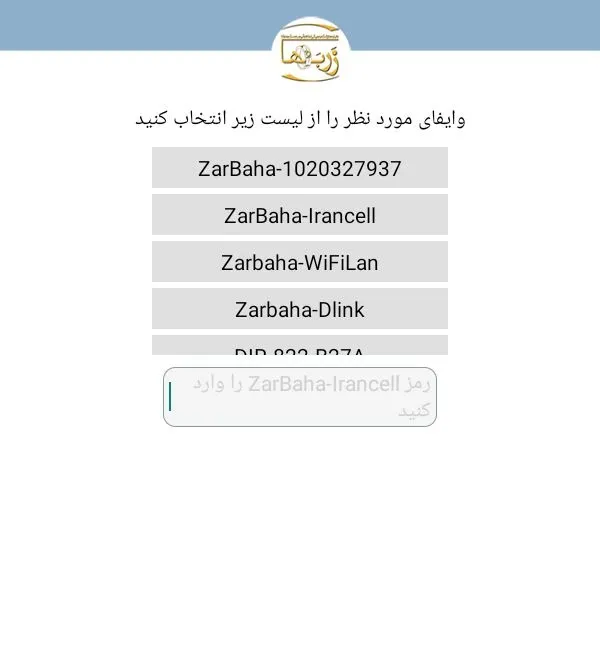
اکنون شما میتوانید از اولویت اول تا پنجم، دستگاه خود را حداکثر به 5 عدد مودم وایفای (یا نقطه اتصال گوشی) وصل نمایید. ابتدا اولویت دلخواه را انتخاب کرده (ترجیحا از اولویت اول شروع کنید) پس از انتخاب اولویت، کلید “جستجو” را بزنید. کمی منتظر بمانید تا در لیست وایفایها، اسم مودم یا نقطه اتصال گوشی شما نشان داده شود. سپس نام مودم خود را انتخاب و رمز آن را وارد کنید و کلید “اتصال” را بزنید.
4.
مرحله چهار
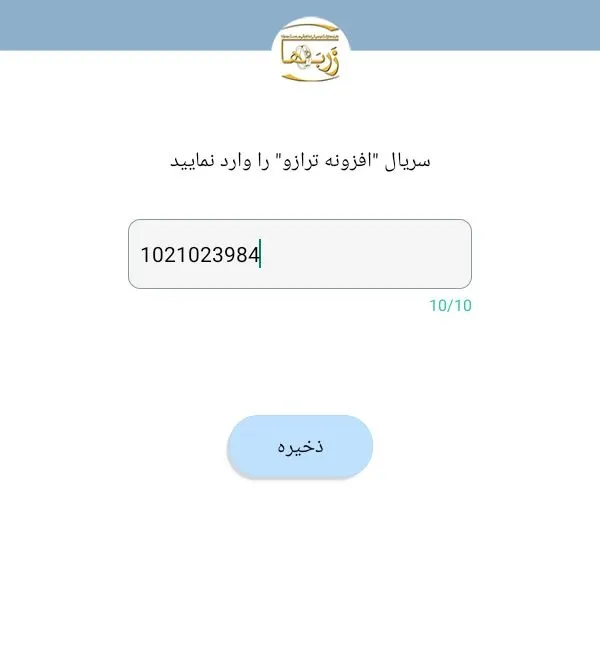
در کادر نمایش داده شده در صفحه جدید، سریالی که روی افزونه ترازو نوشته شده است را وارد کرده و پس از زدن دکمه ذخیره به صفحه بعد بروید.
1.
مرحله یک
در ابتدا میبایست چرتکه به وایفای مغازه و یا نقطه اتصال گوشی موبایل متصل گردد؛ جهت انجام این کار، به یک گوشی اندرویدی نیاز دارید. دستگاه را روشن کنید. سپس در لیست وایفایهای گوشی اندرویدی خود، به وایفایی که نام آن سریال درج شده در زیر چرتکه شماست را انتخاب کنید و به آن متصل شود.
2.
مرحله دو
حال گوگل کروم گوشی خود را باز کرده و در داخل آن آدرس 192.168.4.1 را (به انگلیسی) وارد کنید. تا صفحه “چرتکه طلا ” باز شود.
3.
مرحله سه
اکنون شما میتوانید از اولویت اول تا پنجم، دستگاه خود را حداکثر به 5 عدد مودم وایفای (یا نقطه اتصال گوشی) وصل نمایید. ابتدا اولویت دلخواه را انتخاب کرده (ترجیحا از اولویت اول شروع کنید) پس از انتخاب اولویت، کلید “جستجو” را بزنید. کمی منتظر بمانید تا در لیست وایفایها، اسم مودم یا نقطه اتصال گوشی شما نشان داده شود. سپس نام مودم خود را انتخاب و رمز آن را وارد کنید و کلید “اتصال” را بزنید.
4.
مرحله چهار
در کادر نمایش داده شده در صفحه جدید، سریالی که روی افزونه ترازو نوشته شده است را وارد کرده و پس از زدن دکمه ذخیره به صفحه بعد بروید.
1.
مرحله یک
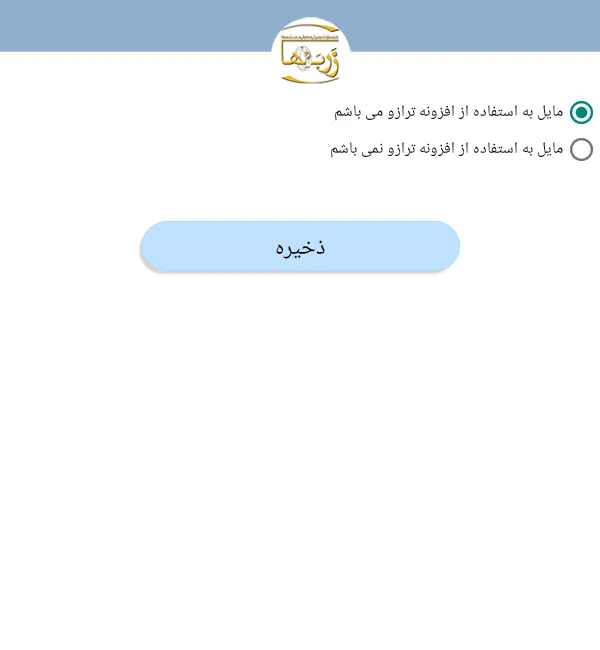
برنامه زربها را باز کنید. در پنجره نمایش داده شده، گزینه اول را انتخاب کنید و دکمه ذخیره را بزنید. صفحه را به سمت چپ بکشید تا وارد صفحه بعد شوید.
2.
مرحله دو
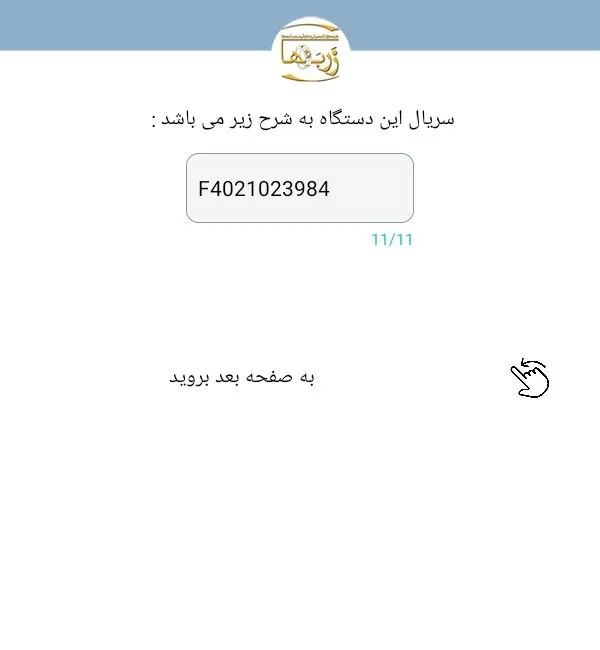
در صفحه بعد، شماره سریال دستگاه نوشته شده است. بدون تغییر دادن سریال، به صفحه بعد بروید (مانند قبل، صفحه را به سمت چپ بکشید).
3.
مرحله سه
در لیست نمایش داده شده، وایفای خود را بیابید و رمز آن را در کادر مشخص شده وارد کنید. سپس دکمه ذخیره را زده و به صفحه بعد بروید.
4.
مرحله چهار
در کادر نمایش داده شده در صفحه جدید، سریالی که روی افزونه ترازو نوشته شده است را وارد کرده و پس از زدن دکمه ذخیره به صفحه بعد بروید.
5.
مرحله پنج
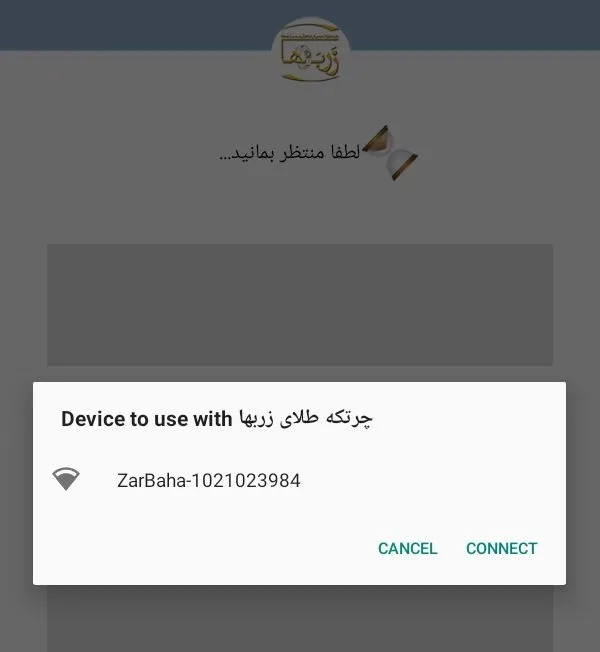
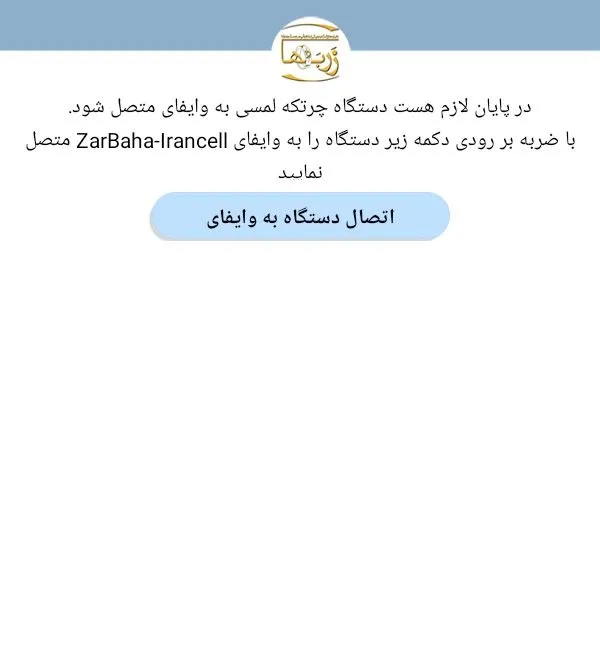
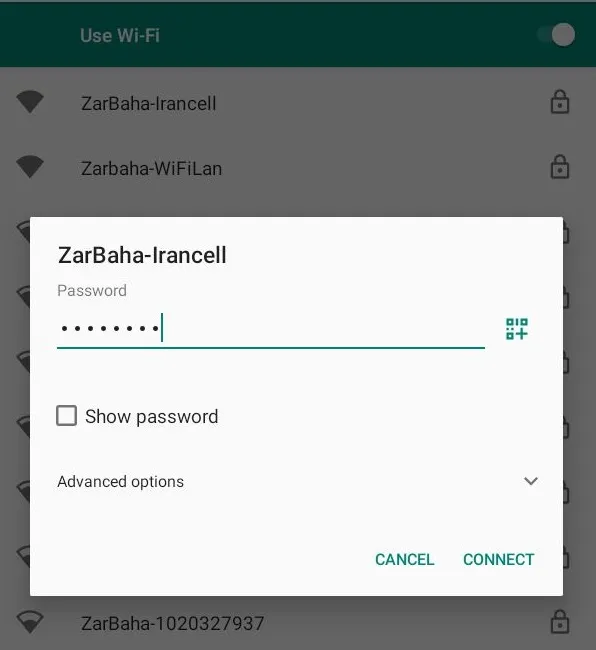
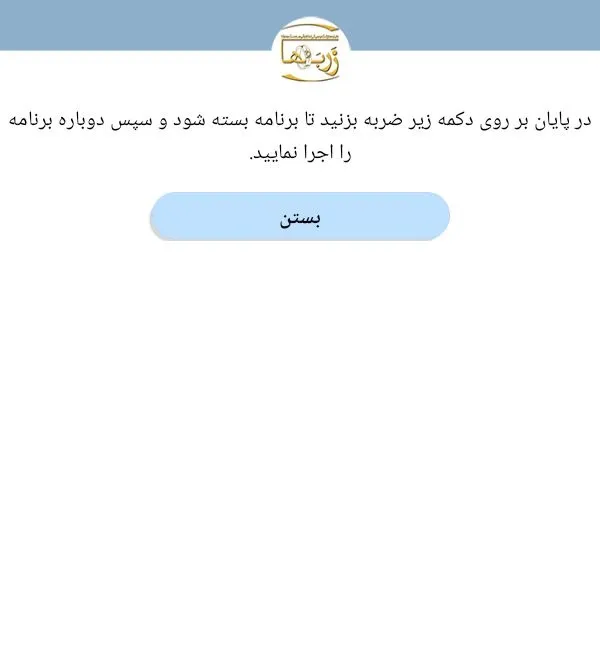
اکنون کمی صبر کنید تا یک پنجره نمایش داده شده و در داخل آن شماره سریال افزونه ترازو (سریالی که در مرحله قبل وارد کردید) به همراه کلمه ZarBaha و همچنین دکمه CONNECT نمایش داده شود (مطابق با تصویر). به محض مشاهده دکمه CONNECT،بر روی آن بزنید .
6.
مرحله شش
اکنون کمی صبر کنید تا یک پنجره نمایش داده شده و در داخل آن شماره سریال افزونه ترازو (سریالی که در مرحله قبل وارد کردید) به همراه کلمه ZarBaha و همچنین دکمه CONNECT نمایش داده شود (مطابق با تصویر). به محض مشاهده دکمه CONNECT،بر روی آن بزنید .
7.
مرحله هفت
اکنون کمی صبر کنید تا یک پنجره نمایش داده شده و در داخل آن شماره سریال افزونه ترازو (سریالی که در مرحله قبل وارد کردید) به همراه کلمه ZarBaha و همچنین دکمه CONNECT نمایش داده شود (مطابق با تصویر). به محض مشاهده دکمه CONNECT،بر روی آن بزنید .
8.
مرحله هشت
اکنون کمی صبر کنید تا یک پنجره نمایش داده شده و در داخل آن شماره سریال افزونه ترازو (سریالی که در مرحله قبل وارد کردید) به همراه کلمه ZarBaha و همچنین دکمه CONNECT نمایش داده شود (مطابق با تصویر). به محض مشاهده دکمه CONNECT،بر روی آن بزنید .
9.
مرحله نه
اکنون کمی صبر کنید تا یک پنجره نمایش داده شده و در داخل آن شماره سریال افزونه ترازو (سریالی که در مرحله قبل وارد کردید) به همراه کلمه ZarBaha و همچنین دکمه CONNECT نمایش داده شود (مطابق با تصویر). به محض مشاهده دکمه CONNECT،بر روی آن بزنید .
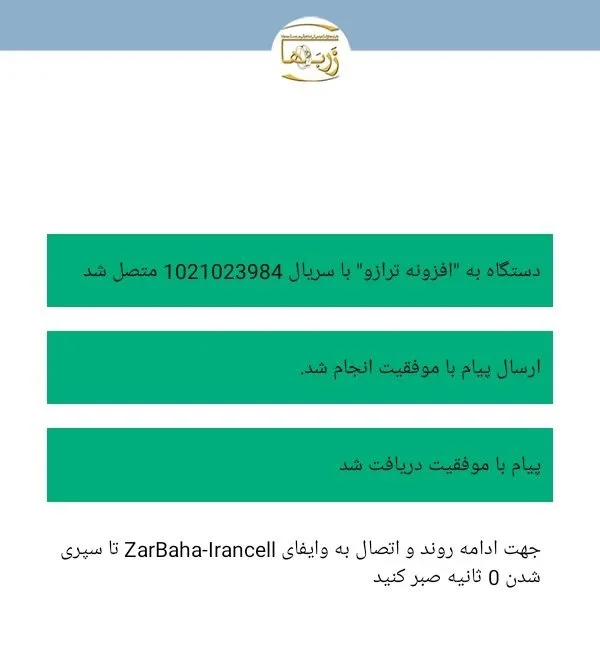
پس از انجام مراحل بالا، جهت دریافت نرخ و فعالسازی اولیه، با شمارههای پشتیبانی شرکت تماس بگیرید.